
Cách tạo sitemap XML bằng Yoast SEO
Mục lục
- Sitemap XML trong Yoast SEO là gì?
- Cần chuẩn bị gì trước khi tạo sitemap XML bằng Yoast SEO?
- Cách tạo sitemap XML bằng Yoast SEO
- Cách gửi sitemap Yoast SEO lên Google Search Console
- Cách kiểm tra sitemap XML bằng Yoast SEO có hoạt động không?
- Lỗi thường gặp khi tạo sitemap bằng Yoast SEO
- Có nên dùng Yoast SEO để tạo sitemap XML không?
- Sitemap XML có giúp cải thiện SEO không?
Tạo sitemap XML bằng Yoast SEO giúp website WordPress tự động tạo danh sách URL để Google dễ dàng thu thập dữ liệu và cập nhật nội dung mới. Bạn chỉ cần bật tính năng XML Sitemaps trong Yoast SEO, kiểm tra đường dẫn sitemap_index.xml và gửi sitemap lên Google Search Console để hoàn tất.
Tạo sitemap XML bằng Yoast SEO là cách đơn giản để website WordPress tự động tạo và cập nhật danh sách URL giúp công cụ tìm kiếm dễ dàng thu thập dữ liệu. Bạn chỉ cần bật tính năng XML Sitemaps trong Yoast SEO, kiểm tra đường dẫn sitemap và gửi lên Google Search Console để hoàn tất quá trình.
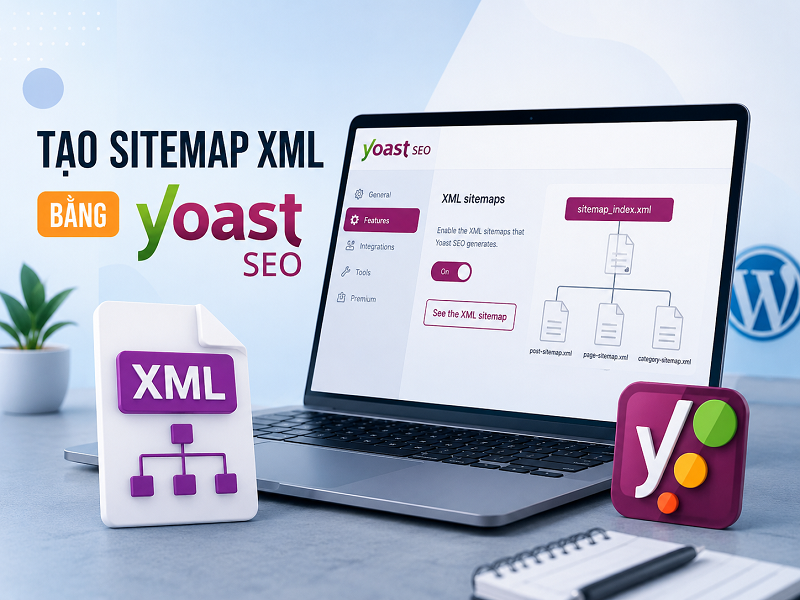
Sitemap XML trong Yoast SEO là gì?
Sitemap XML là tệp chứa danh sách các URL quan trọng trên website, giúp Google và các công cụ tìm kiếm hiểu cấu trúc nội dung, phát hiện trang mới và thu thập dữ liệu hiệu quả hơn.
Với Yoast SEO, sitemap XML được tạo tự động thay vì phải xây dựng thủ công. Khi bạn thêm bài viết, trang hoặc nội dung mới, plugin sẽ cập nhật sitemap để phản ánh thay đổi trên website.
Yoast SEO thường tạo một sitemap tổng (sitemap index) chứa các sitemap con như:
- Sitemap bài viết (post sitemap)
- Sitemap trang (page sitemap)
- Sitemap chuyên mục (category sitemap)
- Các loại nội dung khác tùy theo cấu hình website
Điểm quan trọng là sitemap không giúp website tự động đạt thứ hạng cao hơn, nhưng nó hỗ trợ Google khám phá và hiểu nội dung website tốt hơn, đặc biệt với các website có nhiều trang hoặc cấu trúc nội dung phức tạp.
Cần chuẩn bị gì trước khi tạo sitemap XML bằng Yoast SEO?
Trước khi bật sitemap trong Yoast SEO, bạn nên kiểm tra một số điều kiện để tránh lỗi khi Google truy cập sitemap.
Cài đặt plugin Yoast SEO
Website cần cài đặt và kích hoạt plugin Yoast SEO.
Bạn có thể kiểm tra tại:
WordPress Dashboard → Plugins → Installed Plugins
Nếu đang dùng phiên bản cũ, nên cập nhật Yoast SEO lên phiên bản mới để đảm bảo khả năng tương thích với WordPress.
Tắt tính năng sitemap từ plugin khác
Website chỉ nên có một hệ thống tạo sitemap chính.
Nếu đang dùng các plugin SEO khác như Rank Math, All in One SEO hoặc plugin sitemap riêng, hãy kiểm tra và tắt tính năng tạo sitemap của chúng để tránh:
- Trùng sitemap
- Xung đột cấu hình
- Google đọc nhầm nguồn sitemap
Đảm bảo website cho phép công cụ tìm kiếm lập chỉ mục
Kiểm tra tại:
WordPress Dashboard → Settings → Reading
Đảm bảo tùy chọn:
Discourage search engines from indexing this site
không được bật.
Nếu website đang chặn công cụ tìm kiếm, sitemap có thể tồn tại nhưng không mang lại hiệu quả index.

Cách tạo sitemap XML bằng Yoast SEO
Quy trình tạo sitemap XML bằng Yoast SEO chỉ gồm vài bước thiết lập trong WordPress.
Bước 1: Truy cập phần cài đặt Yoast SEO
Đăng nhập vào trang quản trị WordPress.
Sau đó truy cập:
SEO → General
Tại đây bạn sẽ thấy các nhóm thiết lập chính của Yoast SEO.
Bước 2: Bật tính năng XML Sitemaps
Trong giao diện Yoast SEO:
- Chọn tab Features
- Tìm mục XML sitemaps
- Chuyển trạng thái sang On
- Nhấn Save Changes
Ở các phiên bản Yoast SEO mới, tính năng sitemap thường được bật mặc định. Tuy nhiên, bạn vẫn nên kiểm tra để chắc chắn sitemap đang hoạt động.
Bước 3: Mở sitemap XML của website
Sau khi kích hoạt, Yoast SEO tự động tạo sitemap theo đường dẫn:
https://tenmiencuaban.com/sitemap_index.xml
Ví dụ:
https://example.com/sitemap_index.xml
Khi truy cập đường dẫn này, bạn sẽ thấy danh sách các sitemap con bên trong.
Một sitemap hoạt động bình thường thường hiển thị:
- post-sitemap.xml
- page-sitemap.xml
- category-sitemap.xml
Tùy vào cấu trúc website, số lượng sitemap con có thể khác nhau.
Cách gửi sitemap Yoast SEO lên Google Search Console
Tạo sitemap mới chỉ là bước đầu. Để Google biết và sử dụng sitemap, bạn nên gửi sitemap thông qua Google Search Console.
Các bước thực hiện:
- Đăng nhập Google Search Console
- Chọn website cần quản lý
- Truy cập mục Sitemaps
- Nhập:
sitemap_index.xml
- Nhấn Submit
Nếu Google truy cập thành công, trạng thái sitemap sẽ hiển thị thành công trong Search Console.
Sau đó Google có thể sử dụng sitemap như một nguồn tham khảo để phát hiện URL trên website.
Cách kiểm tra sitemap XML bằng Yoast SEO có hoạt động không?
Sau khi tạo sitemap, bạn nên kiểm tra để đảm bảo Google có thể đọc được dữ liệu.
Kiểm tra trực tiếp trên trình duyệt
Mở:
https://tenmiencuaban.com/sitemap_index.xml
Sitemap hoạt động đúng khi:
- Không xuất hiện lỗi 404
- Có danh sách sitemap con
- Các URL hiển thị đúng cấu trúc
Nếu trang trắng hoặc lỗi không tìm thấy, có thể cần kiểm tra lại cấu hình WordPress.
Kiểm tra trong Google Search Console
Trong Google Search Console, mục Sitemaps cho biết:
- Sitemap đã được gửi hay chưa
- Google có đọc được sitemap không
- Có lỗi khi xử lý sitemap hay không
Nếu xuất hiện lỗi, hãy kiểm tra:
- Robots.txt có chặn sitemap không
- Plugin SEO khác có tạo sitemap khác không
- Website có đang để nội dung ở trạng thái noindex không
Lỗi thường gặp khi tạo sitemap bằng Yoast SEO
Dù Yoast SEO tự động tạo sitemap, một số website vẫn có thể gặp lỗi trong quá trình sử dụng.
Sitemap Yoast SEO bị lỗi 404
Nguyên nhân thường gặp:
- Cấu hình Permalink bị lỗi
- Plugin cache hoặc bảo mật can thiệp
- Thay đổi cấu trúc URL nhưng chưa cập nhật lại
Cách xử lý:
- Vào:
Settings → Permalinks
- Nhấn Save Changes để WordPress làm mới cấu trúc liên kết.
- Kiểm tra lại sitemap.
Google Search Console báo không đọc được sitemap
Một số nguyên nhân:
- Sitemap bị chặn bởi robots.txt
- Website chưa cho phép crawl
- Có nhiều plugin cùng tạo sitemap
Cách xử lý:
- Kiểm tra file robots.txt
- Tắt sitemap từ plugin SEO khác
- Gửi lại sitemap trong Search Console
Sitemap thiếu URL
Nếu một bài viết hoặc trang không xuất hiện trong sitemap, nguyên nhân có thể là:
- Nội dung đang để noindex
- Trang chưa được xuất bản
- Nội dung bị loại khỏi cấu hình Yoast SEO
Bạn có thể kiểm tra trong phần cài đặt Yoast SEO của từng bài viết hoặc trang để xác nhận trạng thái index.
Có nên dùng Yoast SEO để tạo sitemap XML không?
Yoast SEO phù hợp với phần lớn website WordPress vì sitemap được tích hợp sẵn trong bộ công cụ SEO thay vì phải cài thêm plugin riêng.
Ưu điểm của Yoast SEO
- Tự động tạo sitemap
- Tự cập nhật khi có nội dung mới
- Dễ thiết lập cho người mới
- Kết hợp với các tính năng SEO khác
Hạn chế của Yoast SEO
- Khả năng tùy chỉnh sitemap chuyên sâu không nhiều
- Không phù hợp với một số website có yêu cầu kiểm soát URL rất đặc biệt
Nếu website WordPress thông thường, blog, website doanh nghiệp hoặc website bán hàng quy mô vừa, Yoast SEO thường là lựa chọn đủ tốt để quản lý sitemap XML.
Sitemap XML có giúp cải thiện SEO không?
Sitemap XML không phải là yếu tố trực tiếp quyết định thứ hạng tìm kiếm, nhưng nó hỗ trợ quá trình Google thu thập dữ liệu website.
Sitemap mang lại một số giá trị:
- Giúp Google phát hiện URL mới nhanh hơn
- Hỗ trợ quản lý website có nhiều trang
- Giúp công cụ tìm kiếm hiểu cấu trúc nội dung
- Hạn chế nguy cơ bỏ sót các URL quan trọng
Đặc biệt với website lớn, sitemap giúp Google có thêm thông tin về những trang cần được ưu tiên thu thập dữ liệu.
Tạo sitemap XML bằng Yoast SEO là một thiết lập đơn giản nhưng quan trọng đối với website WordPress. Chỉ cần bật XML Sitemaps, kiểm tra đường dẫn sitemap_index.xml và gửi lên Google Search Console, bạn đã hoàn thành quy trình giúp Google dễ dàng khám phá nội dung website.
Hỏi đáp về tạo sitemap XML bằng Yoast SEO
Yoast SEO có tự tạo sitemap XML không?
Có. Yoast SEO có tính năng XML Sitemaps tích hợp sẵn và có thể tự động tạo sitemap khi được bật.
Đường dẫn sitemap của Yoast SEO là gì?
Đường dẫn mặc định là: https://tenmiencuaban.com/sitemap_index.xml. Bạn chỉ cần thay tên miền mẫu bằng tên miền thực tế của website.
Có cần plugin sitemap riêng khi đã dùng Yoast SEO không?
Thông thường không cần. Yoast SEO đã có sẵn chức năng tạo sitemap XML. Cài thêm plugin sitemap có thể gây trùng lặp hoặc xung đột.
Bao lâu Google đọc sitemap sau khi gửi?
Thời gian xử lý phụ thuộc vào tình trạng website, tần suất cập nhật nội dung và khả năng crawl của Google. Một số website được xử lý nhanh, trong khi website khác có thể cần thêm thời gian.









GỬI Ý KIẾN BÌNH LUẬN
Bài xem nhiều

-
Nước mắm SEN Premium - Thương hiệu nước mắm ngon, đậm đà và độc đáo làm từ tôm tít
-
Shop Đồ Bộ Jolie - Thương hiệu thời trang đồ bộ được lựa chọn nhiều nhất hiện nay
-
10 đại lý sơn chống thấm tại Đà Nẵng giá tốt nhất
-
Đào tạo và nhân bản thủ lĩnh trong kinh doanh
-
Hướng dẫn kỹ thuật chống thấm nhà vệ sinh không cần đục gạch