
Các lỗi sitemap website thường gặp
Mục lục
- Sitemap báo lỗi 404
- Sitemap báo lỗi 500
- Sitemap XML không hợp lệ
- Google không thể lấy hoặc xử lý sitemap
- Sitemap gặp vấn đề liên quan đến robots.txt
- Sitemap WordPress bị lỗi do plugin hoặc cấu hình
- Sitemap không cập nhật URL mới
- URL lỗi hoặc không phù hợp vẫn xuất hiện trong sitemap
- Quy trình kiểm tra lỗi sitemap nhanh
- Checklist phòng tránh lỗi sitemap website
Lỗi sitemap website thường gồm lỗi 404, 500, XML sai định dạng, robots.txt chặn, plugin gặp sự cố hoặc không cập nhật URL mới. Để khắc phục, cần xác định đúng nguyên nhân, kiểm tra sitemap, server, robots.txt và plugin trước khi gửi lại trên Google Search Console.
Không phải mọi lỗi sitemap đều có cùng nguyên nhân. Sitemap trả về 404 thường liên quan đến đường dẫn hoặc tệp không còn tồn tại; lỗi 500 cần kiểm tra máy chủ; XML invalid xuất phát từ cấu trúc hoặc dữ liệu trong tệp; còn sitemap không cập nhật URL mới thường liên quan đến cache, plugin hoặc cơ chế tạo sitemap.
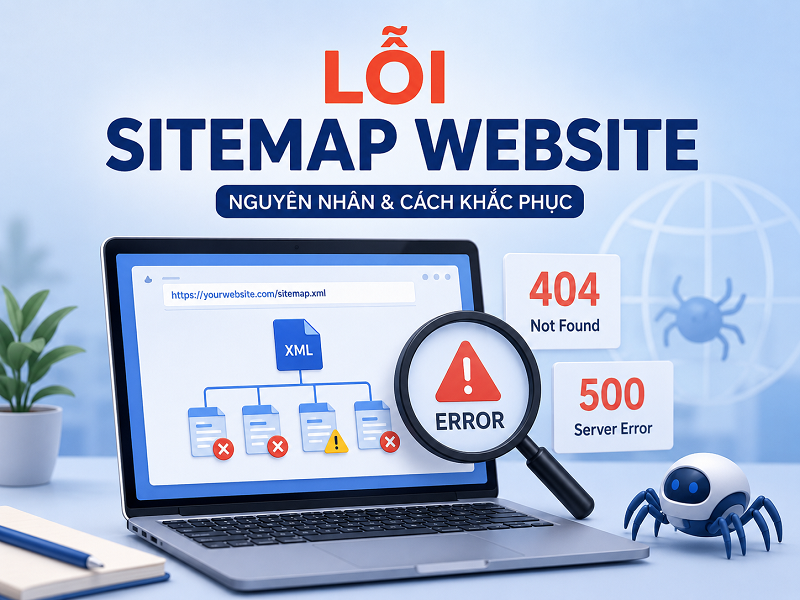
Vì vậy, cách xử lý hiệu quả là xác định lỗi từ lớp truy cập trước, sau đó mới kiểm tra cấu trúc XML, URL bên trong sitemap và hệ thống tạo sitemap. Cách tiếp cận này giúp tránh việc liên tục tạo lại hoặc gửi lại sitemap trong khi nguyên nhân thực tế vẫn chưa được xử lý.
Sitemap báo lỗi 404
Lỗi 404 xảy ra khi đường dẫn sitemap được yêu cầu nhưng máy chủ không tìm thấy tài nguyên tương ứng. Khi đó, Google không thể lấy nội dung sitemap tại URL đã khai báo.
Dấu hiệu nhận biết lỗi sitemap 404
Có thể kiểm tra nhanh bằng các dấu hiệu:
-
Truy cập URL sitemap và nhận trang “Not Found”
-
Google Search Console hiển thị trạng thái không thể lấy sitemap
-
Công cụ crawl phát hiện URL sitemap trả về mã 404
-
Đường dẫn sitemap trong Search Console khác với đường dẫn sitemap đang hoạt động trên website
Nguyên nhân thường gặp
Sitemap có thể trả về 404 khi:
-
Tệp sitemap đã bị xóa hoặc đổi đường dẫn
-
Plugin tạo sitemap bị tắt hoặc thay đổi cấu hình
-
Cấu trúc permalink thay đổi
-
URL sitemap được nhập sai khi gửi lên Google Search Console
-
Cache hoặc cấu hình website khiến đường dẫn sitemap không được render đúng
Cách khắc phục lỗi sitemap 404
Thực hiện lần lượt:
-
Truy cập trực tiếp URL sitemap để xác nhận lỗi
-
Kiểm tra sitemap hiện đang được website hoặc plugin tạo tại đường dẫn nào
-
Sửa lại cấu hình permalink nếu lỗi xuất hiện sau khi thay đổi URL
-
Xóa cache website và cache plugin
-
Cập nhật đúng URL sitemap trong Google Search Console
-
Kiểm tra lại URL sau khi sửa trước khi gửi sitemap lần nữa
Nếu sitemap mới hoạt động bình thường nhưng Search Console vẫn đang theo dõi một URL cũ, cần loại bỏ đường dẫn không còn sử dụng và gửi lại đường dẫn chính xác.
Sitemap báo lỗi 500
Lỗi 500 cho thấy máy chủ gặp sự cố khi xử lý yêu cầu đến sitemap. Khác với 404, tệp hoặc chức năng tạo sitemap có thể vẫn tồn tại nhưng server không thể trả về nội dung bình thường.
Nguyên nhân sitemap trả về lỗi 500
Các nguyên nhân thường gặp gồm:
-
Server quá tải
-
Cấu hình máy chủ không phù hợp
-
Plugin tạo sitemap gặp lỗi
-
Plugin hoặc theme xung đột với nhau
-
Đoạn mã liên quan đến quá trình tạo sitemap bị lỗi
-
Website hoặc hosting tạm thời downtime
Cách xử lý sitemap lỗi 500
Nên kiểm tra từ phía máy chủ trước:
-
Mở URL sitemap nhiều lần để xác định lỗi liên tục hay chỉ tạm thời
-
Kiểm tra server log để tìm lỗi xảy ra khi sitemap được tạo
-
Kiểm tra plugin tạo sitemap nếu website sử dụng WordPress
-
Rà soát xung đột plugin hoặc theme
-
Kiểm tra tình trạng tài nguyên và độ ổn định của hosting
-
Xác nhận sitemap trả về bình thường trước khi gửi lại trên Search Console
Chỉ gửi lại sitemap không giải quyết được lỗi 500 nếu máy chủ vẫn tiếp tục phản hồi lỗi. Nguyên nhân ở server hoặc CMS cần được xử lý trước.

Sitemap XML không hợp lệ
Sitemap có thể truy cập được nhưng Google vẫn không xử lý đúng nếu cấu trúc XML không hợp lệ. Đây là nhóm lỗi cần phân biệt với lỗi HTTP như 404 hoặc 500.
Dấu hiệu sitemap XML bị lỗi
Có thể nhận biết thông qua:
-
Google Search Console báo lỗi khi đọc sitemap
-
Công cụ XML Validator phát hiện lỗi cú pháp
-
Trình duyệt hiển thị sitemap bất thường
-
Một số URL trong sitemap có định dạng không hợp lệ
Nguyên nhân XML sitemap không hợp lệ
Những vấn đề thường gặp gồm:
-
Thiếu hoặc thừa thẻ XML
-
Thẻ đóng và thẻ mở không khớp
-
URL chứa ký tự đặc biệt chưa được mã hóa đúng chuẩn XML
-
File sử dụng encoding không phù hợp
-
URL thiếu domain hoặc có giá trị rỗng
-
Sitemap chứa dữ liệu không đúng cấu trúc yêu cầu
Cách sửa sitemap XML invalid
Thực hiện các bước:
-
Kiểm tra sitemap bằng công cụ XML Validator
-
Xác định vị trí thẻ hoặc dữ liệu gây lỗi
-
Sửa các ký tự đặc biệt theo đúng quy tắc XML
-
Kiểm tra encoding của tệp
-
Loại bỏ URL không hợp lệ
-
Tạo lại sitemap nếu lỗi xuất phát từ công cụ hoặc plugin
-
Validate lại tệp trước khi gửi lên Google Search Console
Với sitemap lớn, cũng cần kiểm soát giới hạn kích thước. Theo phạm vi được sử dụng trong nội dung này, một sitemap không nên vượt quá 50.000 URL hoặc 50 MB; website có nhiều URL có thể chia thành nhiều sitemap để quản lý.
Google không thể lấy hoặc xử lý sitemap
Một trường hợp khác là sitemap tồn tại nhưng Google Search Console không thể lấy hoặc xử lý đúng dữ liệu. Vấn đề này có thể đến từ chính sitemap, URL bên trong tệp hoặc khả năng truy cập từ phía Googlebot.
Nguyên nhân thường gặp
Cần kiểm tra những yếu tố sau:
-
URL sitemap được gửi không chính xác
-
Sitemap chứa nhiều URL lỗi
-
URL bên trong sitemap bị chặn
-
Sitemap có lỗi cấu trúc XML
-
Server phản hồi không ổn định
-
Sitemap chứa các URL đã xóa
-
Quá trình gửi sitemap trên Google Search Console gặp vấn đề
Cách kiểm tra
Trong Google Search Console, mở mục Sitemaps và kiểm tra:
-
URL sitemap đã gửi
-
Trạng thái Google lấy sitemap
-
Số URL Google phát hiện trong sitemap
-
Thông báo lỗi liên quan đến quá trình đọc sitemap
Có thể kết hợp công cụ crawl như Screaming Frog, Ahrefs hoặc SEMrush để rà soát những URL trong sitemap đang trả về lỗi.
Cách khắc phục
Nên xử lý theo thứ tự:
-
Xác minh URL sitemap có thể truy cập bình thường
-
Kiểm tra sitemap có đúng cấu trúc XML hay không
-
Loại URL 404 hoặc URL không còn sử dụng khỏi sitemap
-
Rà soát các URL redirect không cần thiết trong sitemap
-
Kiểm tra quyền crawl đối với các URL được khai báo
-
Đảm bảo server phản hồi ổn định
-
Gửi lại sitemap sau khi các lỗi đã được xử lý
Việc gửi sitemap lại chỉ nên thực hiện sau khi đã xác định phiên bản hiện tại không còn các lỗi kỹ thuật chính.
Sitemap gặp vấn đề liên quan đến robots.txt
Robots.txt là một trong những vị trí cần rà soát khi Google gặp vấn đề truy cập hoặc crawl các URL được khai báo trong sitemap. Cấu hình không phù hợp có thể khiến những URL quan trọng trong sitemap không được crawl như mong muốn.
Cách kiểm tra robots.txt
Có thể thực hiện:
-
Mở
domain.com/robots.txttrên trình duyệt -
Kiểm tra các dòng
Disallowliên quan đến những khu vực chứa URL trong sitemap -
Kiểm tra thông báo trong Google Search Console
-
Xác nhận đường dẫn sitemap được khai báo đúng nếu website sử dụng dòng
Sitemap:
Dòng khai báo có dạng:
Sitemap: https://domain.com/sitemap.xml
Cách xử lý
Nếu phát hiện cấu hình không phù hợp:
-
Xác định chính xác quy tắc
Disallowđang ảnh hưởng đến URL nào -
Chỉnh sửa những quy tắc chặn ngoài ý muốn
-
Kiểm tra lại đường dẫn trong dòng khai báo
Sitemap: -
Lưu phiên bản robots.txt mới
-
Kiểm tra lại khả năng crawl
-
Gửi lại sitemap trong Google Search Console khi cần
Không nên xóa hàng loạt quy tắc robots.txt chỉ để xử lý sitemap. Cần xác định chính xác quy tắc nào đang gây ảnh hưởng để tránh mở crawl cho những khu vực vốn cần được kiểm soát.
Sitemap WordPress bị lỗi do plugin hoặc cấu hình
Với WordPress, sitemap thường được tạo tự động bởi hệ thống hoặc plugin SEO như Yoast SEO và Rank Math. Vì sitemap được tạo động, lỗi plugin, permalink hoặc cache có thể khiến sitemap không hiển thị đúng.
Sitemap Yoast SEO hoặc plugin không hiển thị
Các nguyên nhân thường gặp gồm:
-
Plugin xung đột với plugin khác
-
Theme gây xung đột
-
Cấu hình permalink gặp vấn đề
-
Cache giữ phiên bản sitemap cũ
-
Plugin tạo sitemap hoạt động không đúng
Khi gặp lỗi, nên:
-
Kiểm tra URL sitemap trực tiếp
-
Xóa cache website và cache plugin
-
Lưu lại cấu hình permalink
-
Kiểm tra plugin đang chịu trách nhiệm tạo sitemap
-
Cập nhật plugin nếu đang sử dụng phiên bản cũ
-
Kiểm tra xung đột nếu lỗi xuất hiện sau khi cài đặt hoặc cập nhật thành phần khác
Sitemap WordPress không gửi được lên Search Console
Nếu sitemap mở bình thường trên trình duyệt nhưng Search Console vẫn báo lỗi, cần tiếp tục kiểm tra:
-
URL đã gửi có chính xác không
-
Sitemap có lỗi XML không
-
Robots.txt có cấu hình ảnh hưởng đến quá trình crawl không
-
Máy chủ có phản hồi ổn định không
-
Plugin có thực sự tạo đúng sitemap tại URL được gửi hay không
Không nên mặc định lỗi nằm ở Search Console khi sitemap chỉ hoạt động bình thường trên trình duyệt. Cần kiểm tra cả phản hồi server và nội dung XML.
Sitemap không cập nhật URL mới
Sitemap không cập nhật URL mới xảy ra khi trang hoặc bài viết đã được xuất bản nhưng URL tương ứng vẫn chưa xuất hiện trong sitemap.
Dấu hiệu nhận biết
Các biểu hiện thường thấy:
-
URL vừa xuất bản không xuất hiện trong sitemap
-
Số URL trong sitemap không thay đổi sau khi website có thêm nội dung
-
Công cụ crawl không tìm thấy URL mới trong sitemap
-
Sitemap hiển thị phiên bản cũ trong thời gian dài
Nguyên nhân sitemap không tự cập nhật
Có thể đến từ:
-
Plugin tạo sitemap gặp lỗi
-
Tính năng tự động tạo hoặc cập nhật sitemap chưa hoạt động đúng
-
Cache vẫn phục vụ phiên bản sitemap cũ
-
Hệ thống tạo sitemap chưa nhận dữ liệu mới
-
Server gặp vấn đề trong quá trình tạo hoặc ghi nhận thay đổi
Cách khắc phục
Thực hiện theo thứ tự:
-
Kiểm tra URL mới đã thực sự được xuất bản
-
Mở sitemap và tìm trực tiếp URL đó
-
Xóa cache website và cache plugin
-
Kiểm tra cấu hình của công cụ tạo sitemap
-
Cập nhật plugin nếu website sử dụng WordPress
-
Tạo lại sitemap khi công cụ hiện tại không cập nhật đúng
-
Kiểm tra lại sitemap trước khi gửi lại lên Search Console
Với website lớn sử dụng cơ chế tự động, có thể kiểm tra thêm tác vụ định kỳ hoặc cơ chế refresh sitemap để đảm bảo dữ liệu mới được cập nhật đúng lịch.
URL lỗi hoặc không phù hợp vẫn xuất hiện trong sitemap
Một sitemap hoạt động về mặt kỹ thuật vẫn có thể chứa các URL không nên tiếp tục được gửi cho công cụ tìm kiếm.
Cần rà soát những trường hợp như:
-
URL trả về 404
-
URL gặp lỗi 500
-
URL đã bị xóa
-
URL redirect sang địa chỉ khác
-
URL trùng lặp
-
URL sai định dạng
Cách xử lý
Ưu tiên giữ sitemap sạch và nhất quán với trạng thái thực tế của website:
-
Crawl danh sách URL trong sitemap
-
Phân loại URL theo mã trạng thái
-
Loại URL 404 hoặc URL đã xóa
-
Rà soát URL redirect và cập nhật sang URL đích phù hợp
-
Loại URL trùng lặp hoặc sai định dạng
-
Tạo lại sitemap
-
Kiểm tra phiên bản mới trước khi gửi lại
Việc xử lý URL bên trong sitemap giúp tránh tình trạng sitemap tiếp tục cung cấp những đường dẫn không còn phản ánh đúng nội dung hiện tại của website.
Quy trình kiểm tra lỗi sitemap nhanh
Khi chưa biết sitemap đang lỗi ở đâu, có thể kiểm tra theo một trình tự cố định thay vì thay đổi nhiều cấu hình cùng lúc.
Bước 1: Mở trực tiếp URL sitemap
Xác định sitemap:
-
Có truy cập được hay không
-
Trả về 404, 500 hay phản hồi bình thường
-
Có hiển thị nội dung XML hay không
Bước 2: Kiểm tra cấu trúc XML
Nếu sitemap truy cập được, sử dụng XML Validator để phát hiện lỗi về cấu trúc, encoding hoặc dữ liệu URL.
Bước 3: Kiểm tra URL bên trong sitemap
Crawl các URL và rà soát:
-
URL 404
-
URL 500
-
URL redirect
-
URL trùng lặp
-
URL không hợp lệ
Bước 4: Kiểm tra robots.txt
Rà soát các quy tắc crawl và đường dẫn khai báo sitemap để phát hiện cấu hình không phù hợp.
Bước 5: Kiểm tra CMS, plugin và cache
Nếu website sử dụng WordPress hoặc sitemap được tạo động, kiểm tra:
-
Plugin tạo sitemap
-
Xung đột plugin hoặc theme
-
Permalink
-
Cache
-
Cơ chế tự động cập nhật
Bước 6: Kiểm tra Google Search Console
Sau khi sitemap hoạt động đúng, xem mục Sitemaps để xác nhận Google có thể lấy và xử lý phiên bản đã sửa.
Bước 7: Gửi lại sitemap
Chỉ gửi lại sitemap sau khi URL, phản hồi server, cấu trúc XML và các lỗi chính đã được xử lý.
Checklist phòng tránh lỗi sitemap website
Kiểm tra định kỳ giúp phát hiện lỗi sitemap trước khi chúng kéo dài và làm gián đoạn quá trình thu thập dữ liệu.
-
Đảm bảo URL sitemap luôn truy cập được
-
Giữ sitemap đúng cấu trúc XML
-
Loại bỏ URL 404, 500 và URL không còn sử dụng
-
Rà soát redirect không cần thiết trong sitemap
-
Kiểm tra robots.txt sau các thay đổi cấu hình
-
Theo dõi sitemap trong Google Search Console
-
Kiểm tra plugin tạo sitemap sau khi cập nhật WordPress
-
Xóa cache khi sitemap không phản ánh nội dung mới
-
Theo dõi khả năng cập nhật URL mới
-
Chia sitemap phù hợp khi số lượng URL hoặc kích thước tệp quá lớn
Muốn khắc phục lỗi sitemap website hiệu quả, cần xác định đúng lớp lỗi trước khi sửa: 404 liên quan đến đường dẫn không tồn tại, 500 cần xử lý phía máy chủ, XML invalid cần sửa cấu trúc, còn lỗi không cập nhật thường phải kiểm tra plugin, cache hoặc cơ chế tạo sitemap. Sau khi xử lý nguyên nhân, hãy kiểm tra lại URL và dữ liệu trong sitemap rồi mới gửi lại trên Google Search Console. Cách làm này giúp sitemap phản ánh chính xác website và hạn chế việc Google gặp các URL lỗi trong quá trình thu thập dữ liệu.
Hỏi đáp về lỗi sitemap website
Sitemap website bị lỗi có ảnh hưởng đến SEO không?
Có. Lỗi sitemap có thể khiến Google khó phát hiện hoặc thu thập một số URL quan trọng, làm chậm quá trình index. Tuy nhiên, sitemap lỗi không đồng nghĩa toàn bộ website sẽ mất index hoặc giảm thứ hạng ngay lập tức.
Làm sao kiểm tra sitemap website đang bị lỗi?
Hãy truy cập trực tiếp URL sitemap, kiểm tra trạng thái trong Google Search Console và validate cấu trúc XML. Nếu cần, dùng công cụ crawl để phát hiện URL 404, 500, redirect hoặc URL không hợp lệ trong sitemap.
Sitemap báo lỗi 404 hoặc 500 phải xử lý thế nào?
Với lỗi 404, cần kiểm tra đường dẫn sitemap, permalink, plugin và cache. Với lỗi 500, ưu tiên kiểm tra server log, tài nguyên hosting, xung đột plugin hoặc mã nguồn trước khi gửi lại sitemap lên Google Search Console.
Vì sao sitemap không cập nhật URL mới?
Nguyên nhân thường liên quan đến cache, plugin tạo sitemap, cấu hình tự động cập nhật hoặc lỗi máy chủ. Hãy kiểm tra URL đã xuất bản, xóa cache, rà soát plugin và xác nhận URL mới xuất hiện trong sitemap trước khi gửi lại.









GỬI Ý KIẾN BÌNH LUẬN
Bài xem nhiều

-
Nước mắm SEN Premium - Thương hiệu nước mắm ngon, đậm đà và độc đáo làm từ tôm tít
-
Shop Đồ Bộ Jolie - Thương hiệu thời trang đồ bộ được lựa chọn nhiều nhất hiện nay
-
10 đại lý sơn chống thấm tại Đà Nẵng giá tốt nhất
-
Đào tạo và nhân bản thủ lĩnh trong kinh doanh
-
Hướng dẫn kỹ thuật chống thấm nhà vệ sinh không cần đục gạch